

こんにちは!めぐみです。
それでは今日も楽しくCanvaのお勉強していきましょう!
こんなこと、ありませんか?
前に作ったチラシと同じ色を使いたいのに、なんとなく似た色を選んだら、微妙に違う色になってしまった…。
実はCanvaでは、色ひとつひとつに「カラーコード」という、色を正確に指定するための記号がついています。#FF6B6B のように、シャープ(#)で始まる6ケタの英数字です。これを使えば、いつでも寸分たがわず同じ色を再現できます。
手順
- 色を調べたいもの(文字や図形)をクリックして選びます。
- 画面の上のほうに出てくる色のアイコンをクリックします。すると左側に色を選ぶパネルが開きます。
- パネルの左上にある虹色の「+」ボタンを押します。ここがポイントです。
- 色を細かく選ぶ画面が開き、その下に
#000000のようなカラーコードの入力欄が出てきます。これがカラーコードです。 - このコードをメモしておくか、コピーしておきます。
- 別のデザインで同じ色を使いたいときは、同じ手順でこの入力欄を開いて、メモしたコードを貼り付けるだけ。まったく同じ色が再現できます。
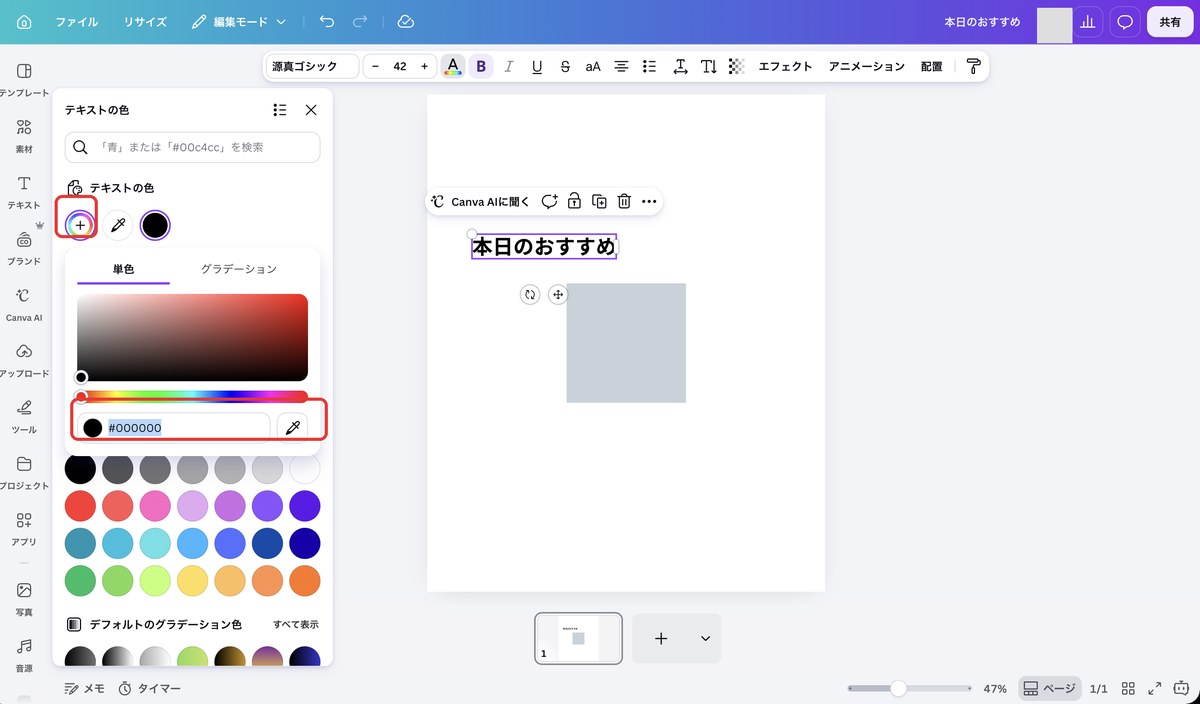
※パネルをぱっと開いただけではカラーコードは出てきません。虹色の「+」を押すのを忘れないでくださいね。
すぐ使える具体例
お店のロゴの色や、いつも使っているブランドカラーのコードを一度メモしておけば、チラシ・名刺・SNS投稿など、どのデザインでも同じ色をきちんと統一できます。バラバラの色味で「なんとなく違うお店みたい」と思われる心配がなくなります。
ワンポイント
色を選ぶパネルの検索窓にも、カラーコードを直接入力できます。「#00c4cc」のように打ち込めば、その色がすぐ出てきますよ。
さらに、Canvaの「ブランドキット」という機能に色を登録しておくと、毎回コードを入力しなくても、ワンクリックでいつもの色を選べるようになります。よく使う色が決まっている方には特におすすめです。
このブランドキットについてはまたあとでご紹介しますね!
きょうのまとめ
色の「なんとなく」を卒業して、カラーコードで正確に色を管理してみましょう。デザイン全体の統一感がぐっと増しますよ。
使ってみてくださいね〜〜!!