こんにちは!めぐみです。
わたしはふだん、Canva(キャンバ)の講座をさせていただいています。そこでいちばん多いのが、「名前は聞いたことがあるけれど、実際なにができるの?」「無料って書いてあるけど、どこまで無料なの?」という声です。
そこで今回は、Canvaがどんなツールで、無料でどこまで使えて、有料プランはいくらなのかを、いちどにまとめました。この記事を読み終わるころには、「わたしにも使えそう」と思っていただけるはずです。
※料金や機能は2026年8月時点の情報です。Canvaは更新が多いサービスなので、お申し込み前には公式サイトもご確認ください。
Canvaとは、ひとことで言うと
Canvaは、デザインの知識がなくてもきれいなものが作れるデザインツールです。オーストラリア生まれのサービスで、いまでは世界中で使われています。
いちばんの特長は、テンプレート(お手本のひな形)が用意されていること。ゼロから作るのではなく、完成形を選んで、文字と写真を自分のものに差し替えるだけ。それだけで、ちゃんと「見られる」デザインになります。
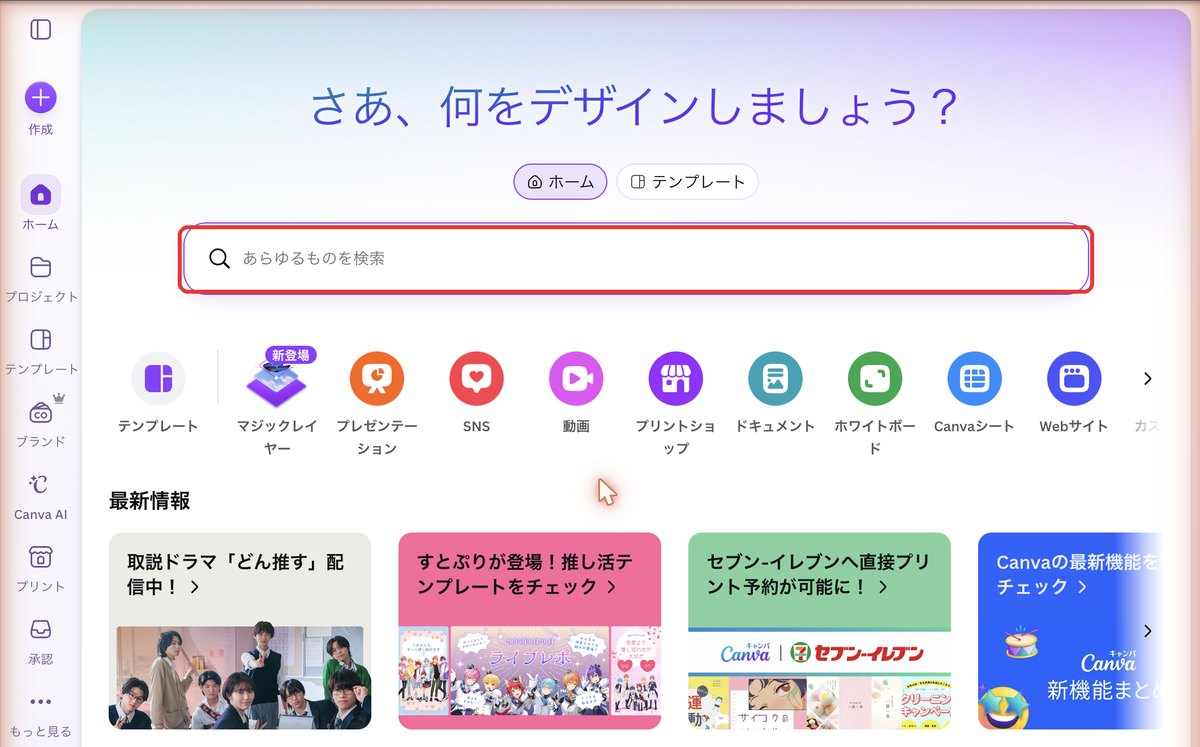
特別なソフトを買う必要はありません。インターネットにつながっていれば、パソコンでもスマホでもすぐに始められます。
Canvaで作れるもの
「デザインツール」と言われてもピンとこないかもしれないので、具体的に挙げてみますね。
- SNSの投稿画像:Instagramの投稿、ストーリー、リール用の短い動画
- チラシ・ポスター:お店のお知らせ、イベント告知、教室の募集
- 名刺・ショップカード・サンキューカード
- 資料・プレゼン:講座のスライド、企画書、提案書
- 写真の加工:明るさの調整、文字入れ、切り抜き
- お仕事の書類:見積書、メニュー表、値札、POP
- ちょっとしたもの:QRコード、履歴書、年賀状、Tシャツやマグカップのデザイン
ざっくり言えば、「紙やSNSで人に見せるもの」はだいたい作れます。しかもこれが1つのサービスの中で完結するので、「チラシはこのソフト、SNSはこのアプリ…」と使い分ける必要がありません。
無料でどこまで使えるの?
ここがいちばん気になるところですよね。結論から言うと、無料プランだけでも、お仕事に十分使えます。
無料で使えるおもな内容は、こちらです。
- テンプレート 160万点以上
- 写真・動画・イラスト・音源 470万点以上
- デザインの種類 1,000以上(Instagram投稿、A4チラシ、名刺…など、サイズが最初から用意されています)
- 作ったデータの保存容量 5GB
- ブランドキット1つ(よく使う色を3色まで登録できます)
- AI機能もお試しの範囲で使えます
「無料でこれだけ?」と思われたかもしれません。実際、チラシもSNS投稿も名刺も、無料の範囲でしっかり作れます。まずは無料で始めて、物足りなくなってから考える——これでまったく問題ありません。
無料だとできないこと
いっぽうで、無料プランにはこんな制限もあります。
- 王冠マークがついた素材やテンプレートは使えない(使うと保存のときに課金を求められます)
- 背景を自動で消す機能(背景除去)が使えない
- デザインのサイズをあとから変える機能(マジックリサイズ)が使えない
- 保存容量が5GBまで
このあたりが「そろそろ不便だな」と感じてきたら、有料プランの出番です。
有料プランはいくら?
2026年8月時点の料金は、次のとおりです(1人あたり・税込表示)。
| プラン | 月払い | 年払い | こんな方に |
|---|---|---|---|
| 無料 | 0円 | 0円 | まずは試したい方 |
| Canvaプロ | 1,180円 | 11,800円 | 個人でお仕事に使う方 |
| Canvaビジネス | 1,880円 | 18,800円 | チームで使う方 |
年払いにすると16%ほどお得になります。個人で使うなら「Canvaプロ」を見ておけば大丈夫です。月に1,180円、年払いなら1か月あたり約983円という計算になります。
Canvaプロにすると、こんなことができるようになります。
- テンプレートが360万点以上に(無料の2倍以上)
- 写真・動画・イラストが1億4,100万点以上に(けた違いに増えます)
- 背景透過:写真の背景をワンクリックで消せます
- サイズ変更:作ったデザインを、他のサイズに一発で作り直せます
- ブランド:自分のブランドのロゴやカラーをセットで保存しておく
- SNSの予約投稿:作った画像を、指定した日時に自動で投稿
- 保存容量:1TB(1000GBに)に
- AI機能の利用回数が無料プランの10倍に
いきなり払うのが不安な方のために、無料でお試しできる期間も用意されています。ただし、お試し期間が終わると自動で課金が始まるので、「合わないな」と思ったら期限までに解約するのを忘れずに。
なお、学校などの教育機関やNPO・非営利団体の方は、多くの有料機能を無料で使える制度があります。当てはまる方は公式サイトを確認してみてください。
スマホ・パソコン、どちらでも使えます
Canvaは、次の3つの方法で使えます。
- パソコンのブラウザ(Chromeなど)から canva.com にアクセス
- スマホ・タブレットのアプリ(App Store/Google Playで「Canva」を検索)
- パソコン用のアプリ(Windows・Mac用が配布されています)
うれしいのは、同じアカウントでログインすれば、どの端末からでも続きが作れるところ。パソコンで途中まで作って、移動中にスマホで文字を直して、家でまた仕上げる——そんな使い方ができます。
しかも作業は自動で保存されます。「保存ボタンを押し忘れて消えちゃった」という事故が起きません。ここは初心者さんにとって、とても安心なポイントだと思います。
最近のCanvaは、AIがぐっと身近に
ここ1〜2年でいちばん変わったのが、AI機能です。2026年時点では、こんなことができます。
- 文章で指示するとデザインを作ってくれる(「カフェの新メニュー告知を作って」と伝えるだけ)
- 写真の中のいらないものを消す
- 文章を考えてくれる(キャッチコピーや投稿文の下書き)
- イラストや画像を生成する
無料プランでもお試しの回数が用意されていて、有料プランにすると使える回数が大きく増えます。「AIは難しそう」と身構えなくて大丈夫。Canvaの場合は、ふつうに日本語で話しかける感覚で使えます。
ひとつだけ気をつけたいこと
Canvaで作ったデザインは、お仕事にも使えます。チラシを配ったり、SNSに投稿したり、お客様に納品したり。ここは安心してください。
ただし、いくつかルールがあります。たとえばCanvaの素材をそのまま「商品」として売ることはできません。また、Canvaの素材を使ったロゴは、そのままでは商標登録できない場合があります。
ふつうにチラシやSNS投稿を作るぶんには気にしなくて大丈夫ですが、「販売する」「商標にする」といった場面では、Canvaの公式ページで確認してから進めると安心です。
きょうのまとめ
長くなったので、要点をまとめますね。
- Canvaは、デザインの知識がなくても使えるデザインツール
- テンプレートを選んで、文字と写真を差し替えるだけ
- 無料プランでも、チラシもSNS投稿も名刺もしっかり作れる
- 個人で本格的に使うなら Canvaプロ(月1,180円・年払い11,800円)
- スマホでもパソコンでも使えて、自動保存で安心
「デザインはセンスのある人がやるもの」と思っていた方にこそ、いちど触ってみてほしいツールです。
このブログでは、これから「1日1テク」として、Canvaの小ワザを1日1個ずつご紹介していきます。講座では時間が足りなくてお伝えしきれない、知っているとぐっとラクになることを集めていきますので、よかったらのぞいてみてくださいね。